
SSD vs Disco Duro: Ventajas Reales
Entendé las diferencias reales entre tecnologías de almacenamiento y cuándo vale la pena cambiar.
Métodos efectivos para identificar archivos innecesarios y recuperar gigabytes de almacenamiento sin perder datos importantes. Descubrí técnicas prácticas que podés aplicar hoy mismo.


Acumulamos datos sin darnos cuenta. Archivos temporales, descargas olvidadas, copias de seguridad duplicadas — todo suma. El problema real es que no siempre sabés dónde está el espacio desperdiciado.
Pasé años viendo ordenadores lentos porque el disco estaba al 95% de capacidad. La gente pensaba que necesitaba cambiar el disco o comprar uno nuevo. Pero la verdad es más simple: primero hay que limpiar lo que tenés.
Una vez liberés espacio, notarás cambios inmediatos. El ordenador responde más rápido, los programas se abren sin demoras, las actualizaciones se instalan sin problemas. No es magia — es simplemente menos carga.
No podés liberar espacio si no sabés dónde está. Necesitás una herramienta que te muestre la realidad del disco.
WinDirStat es gratuita y te muestra exactamente qué carpeta consume más espacio. Podés ver de un vistazo si tenés 15GB en una carpeta de respaldos olvidada o si las descargas antiguas están comiendo espacio.
Este artículo proporciona orientación educativa sobre optimización de almacenamiento. Siempre realizá una copia de seguridad completa de tus datos antes de eliminar archivos. Cada sistema es diferente — consultá la documentación oficial de tu sistema operativo si no estás seguro de qué archivos son seguros de eliminar.
Empezá con los lugares donde sabés que hay desperdicio. Estas carpetas típicamente acumulan cosas que no necesitás.
La mayoría de la gente descarga algo y nunca lo toca de nuevo. Revisá qué tenés ahí. Instaladores viejos, videos de redes sociales, PDFs que imprimiste una vez. Podés liberar 5-20GB fácilmente acá.
Windows guarda archivos temporales que debería eliminar solo pero no siempre lo hace. En C:\Users\TuUsuario\AppData\Local\Temp podés encontrar gigabytes de basura. Podés eliminar todo acá sin miedo.
Cuando eliminás algo, va a la papelera. Todavía ocupa espacio. Vaciá la papelera — eso libera espacio inmediatamente sin riesgo.
Tu sistema operativo tiene herramientas incorporadas para limpiar automáticamente. No necesitás software de terceros para la mayoría de situaciones.
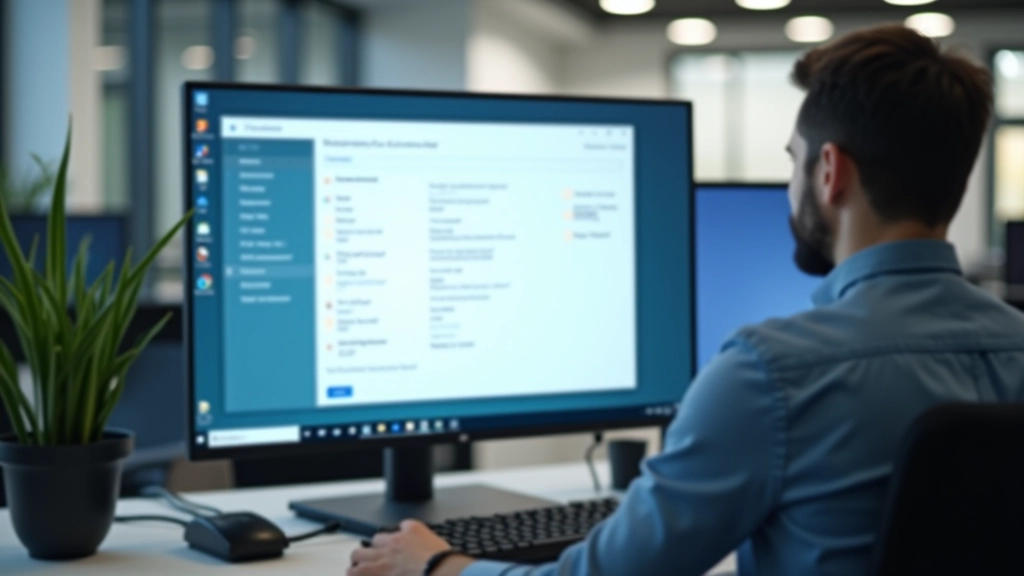
En Windows, la herramienta “Liberador de Espacio en Disco” hace el trabajo. Podés acceder desde Configuración Sistema Almacenamiento. Te muestra exactamente qué podés eliminar de forma segura: archivos temporales, caché de Windows Update, archivos viejos de sistema.
En Mac, la herramienta “Optimizar Almacenamiento” es similar. Entra en Preferencias del Sistema General Almacenamiento. Podés habilitar opciones como eliminar archivos después de X días sin usar, o limpiar automáticamente la papelera.
Estas herramientas son conservadoras — nunca eliminarán archivos que podés necesitar. Son seguras de usar.
Descargá WinDirStat y mirá qué ocupa más espacio en tu disco. Tardará 5 minutos y verás exactamente dónde está el problema.
Vaciá la papelera, revisa tus descargas, elimina instaladores viejos. Podés recuperar 5-20GB en 15 minutos.
Habilita la limpieza automática en Configuración de Almacenamiento. Tu sistema se mantendrá limpio sin que hagas nada.
No necesitás ser experto en tecnología para liberar espacio. Estas técnicas funcionan porque se enfocan en archivos que definitivamente no necesitás. Tu ordenador te lo agradecerá con mejor rendimiento, actualizaciones más rápidas, y menos frustración cuando guardés archivos nuevos.