
Cómo Liberar Espacio en tu Disco Duro
Métodos efectivos para identificar archivos innecesarios y recuperar gigabytes de espacio
Leer artículo

Existen aplicaciones confiables y efectivas que te ayudan a limpiar archivos innecesarios, monitorear el rendimiento y optimizar tu sistema sin costo alguno. Estas herramientas hacen el trabajo pesado por ti — identifican lo que sobra, eliminan duplicados y liberan espacio que creías perdido.
La mayoría funcionan sin publicidad molesta y son lo suficientemente poderosas para uso personal o pequeños negocios. Acá te mostramos cuáles realmente valen la pena y cómo sacarles el máximo provecho.
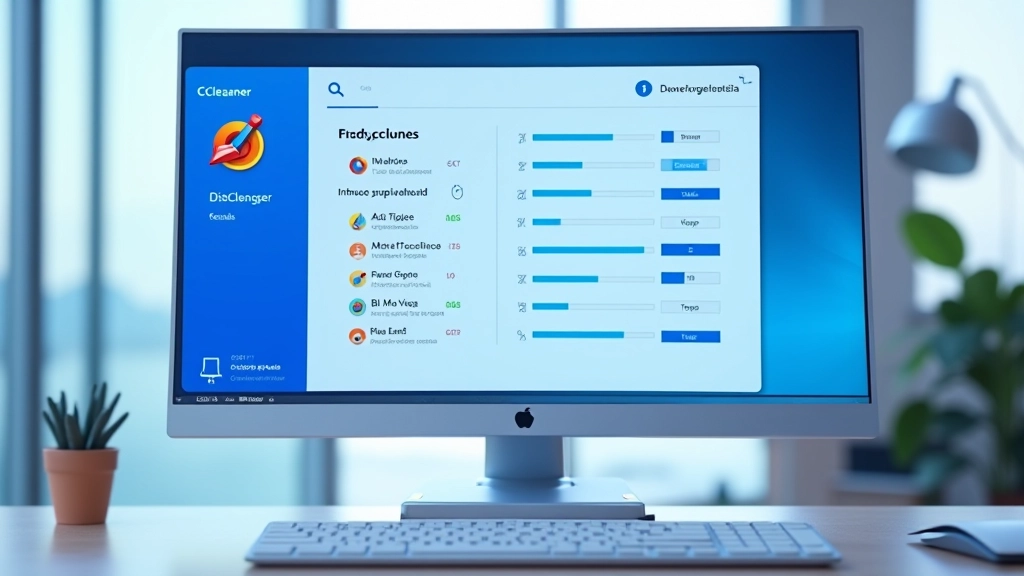
Es probablemente la herramienta más conocida del mercado. CCleaner existe hace más de 15 años y millones de usuarios la utilizan. La versión gratuita es sorprendentemente completa — limpia caché del navegador, archivos temporales, registros obsoletos y libera gigabytes de espacio.
Lo que nos gusta: la interfaz es intuitiva. Abrís la app, hacés clic en “Analizar” y en minutos ves exactamente cuánto espacio podés recuperar. No te obliga a eliminar todo de una — revisás qué se va a borrar y luego confirmas. Además, tiene un módulo de desinstalación que elimina programas completamente, algo que Windows no hace bien.

Si querés entender dónde se va tu espacio, WizTree es imprescindible. Esta herramienta genera un mapa visual de tu disco — ves carpetas y archivos representados como bloques. Los más grandes aparecen como rectángulos enormes. Es casi adictivo ver cómo funciona.
Lo mejor es que escanea tu disco en segundos, no minutos. Otros programas tardan 10-15 minutos para analizar un disco de 500GB. WizTree lo hace en menos de 30 segundos. Una vez que ves el mapa, hacés clic en cualquier carpeta y ves exactamente qué hay adentro. Encontrás esos archivos de instaladores viejos, carpetas de descargas olvidadas, o bases de datos enormes que no sabías que tenías.
Es especialmente útil cuando tu disco está casi lleno y no sabés por dónde empezar. La visualización te ahorra horas de búsqueda manual.
Aclaración importante: Este artículo es informativo y educativo. Siempre hacé copias de seguridad de tus datos antes de ejecutar herramientas de limpieza profunda. Los fabricantes y proveedores no se responsabilizan por pérdida de datos. Testea cada herramienta en un sistema no crítico primero si no estás seguro.
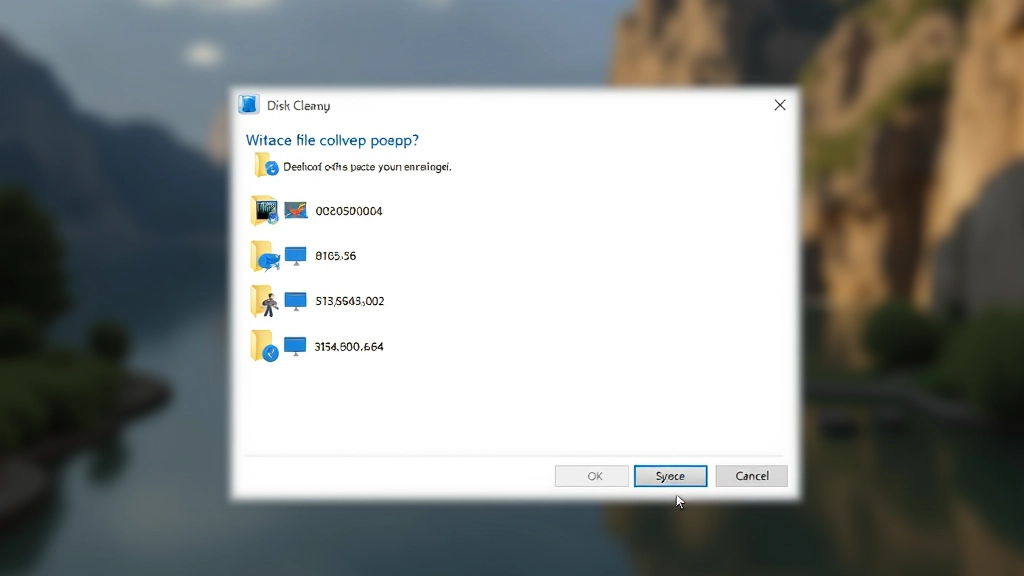
A veces la mejor herramienta ya está en tu sistema. Windows incluye “Limpieza de disco” (Disk Cleanup) desde hace años. No es tan sofisticada como CCleaner, pero funciona. Entra a Configuración Sistema Almacenamiento y encontrás “Liberar espacio ahora”.
Identifica archivos temporales, caché de Windows Update, y esos archivos de desinstalación que quedan olvidados. Es seguro porque Microsoft controla exactamente qué borra. Para la mayoría de usuarios, correr Disk Cleanup una vez al mes es suficiente para mantener el sistema funcionando sin ralentizaciones.
La ventaja: está integrado, no requiere instalación, y no hay riesgo de bugs de terceros. La desventaja: es menos detallado que herramientas especializadas.
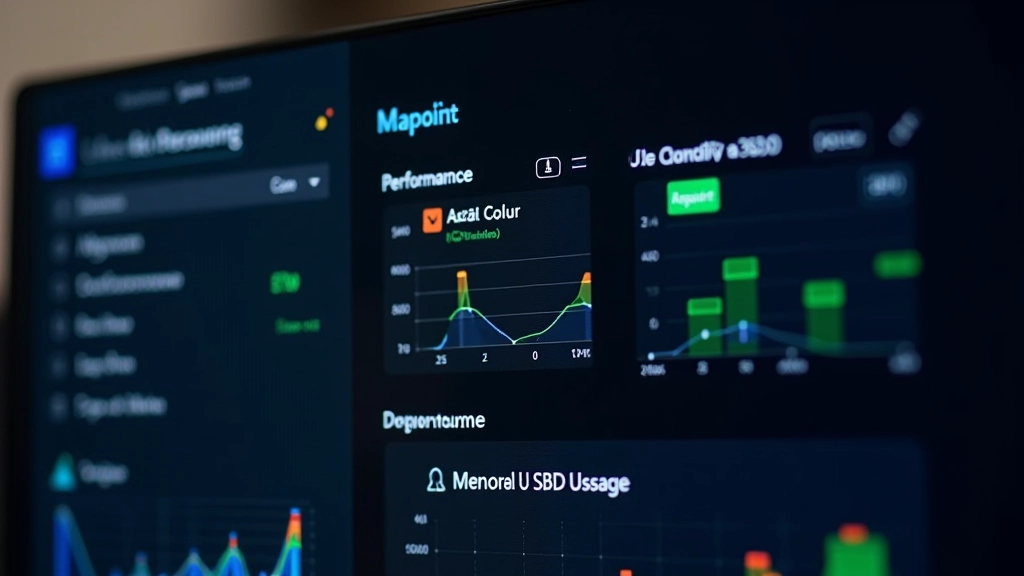
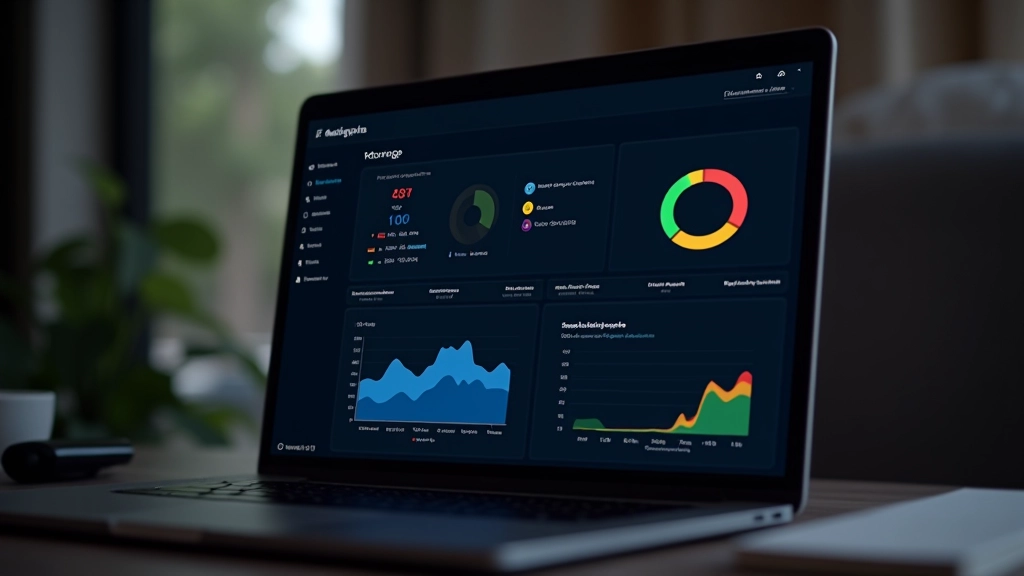
Limpiar el disco una sola vez no es suficiente. Necesitás monitorear qué pasa día a día. El Administrador de tareas de Windows (Task Manager) ya hace parte del trabajo. Abrís Ctrl+Shift+Esc, vas a “Rendimiento” y ves en tiempo real cuánto espacio libre te queda. Algunos usuarios ni saben que existe esta sección.
Para algo más visual y completo, Speccy es excelente. Es del mismo creador que CCleaner pero se enfoca en monitoreo. Te muestra temperatura del procesador, velocidad de ventiladores, detalles de memoria RAM, y uso del disco. Algunos técnicos lo usan para diagnosticar problemas de sobrecalentamiento.
Lo importante es revisar estos datos regularmente. Si ves que te quedan menos de 10-15% de espacio libre, es momento de hacer limpieza. Un disco muy lleno ralentiza todo — no solo Windows, sino el navegador, los juegos, todo.
Casi todos tenemos copias de archivos que no sabemos que existen. Fotos descargadas dos veces, documentos guardados en múltiples lugares, instaladores de programas que ya desinstalamos. Duet es una herramienta gratuita que busca archivos duplicados comparando contenido, no solo nombres.
Esto es importante: no es lo mismo “archivos con el mismo nombre” que “archivos duplicados reales”. Duet verifica el contenido. Encontramos casos donde usuarios tenían 50-60GB de duplicados sin saberlo. Después de limpiar, ganaron espacio suficiente para instalar aplicaciones que necesitaban.
Para archivos huérfanos — carpetas de programas desinstalados parcialmente — lo mejor es usar el Administrador de desinstalación de CCleaner o simplemente buscar en Windows carpetas viejas en Archivos de programa.
Descargá WizTree y escaneá tu disco. Tardará menos de un minuto. Esto te mostrará exactamente qué carpetas ocupan más espacio.
Abrí CCleaner, revisá qué detecta, y confirma la limpieza. Probablemente liberes 2-10GB en esta pasada.
Cada dos semanas, ejecutá CCleaner y revisa tu espacio libre en Windows. Mantener 15-20% libre es lo ideal.
Todas estas herramientas son seguras, no requieren suscripción, y harán una diferencia real en el rendimiento de tu PC. La inversión es solo tu tiempo — 15-20 minutos cada dos semanas es suficiente para mantener tu sistema en forma.